Microsoft Teams
Microsoft Teams erbjuder kommunikations- och samarbetsverktyg för personer som arbetar med samma projekt.

Safe & Secure
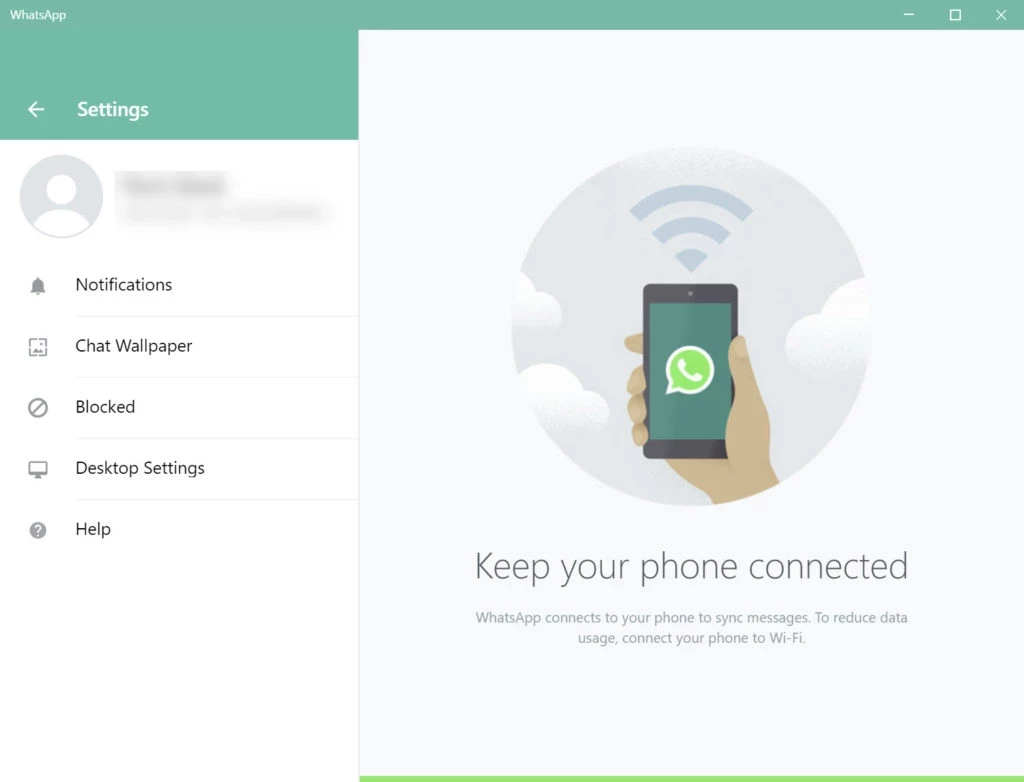
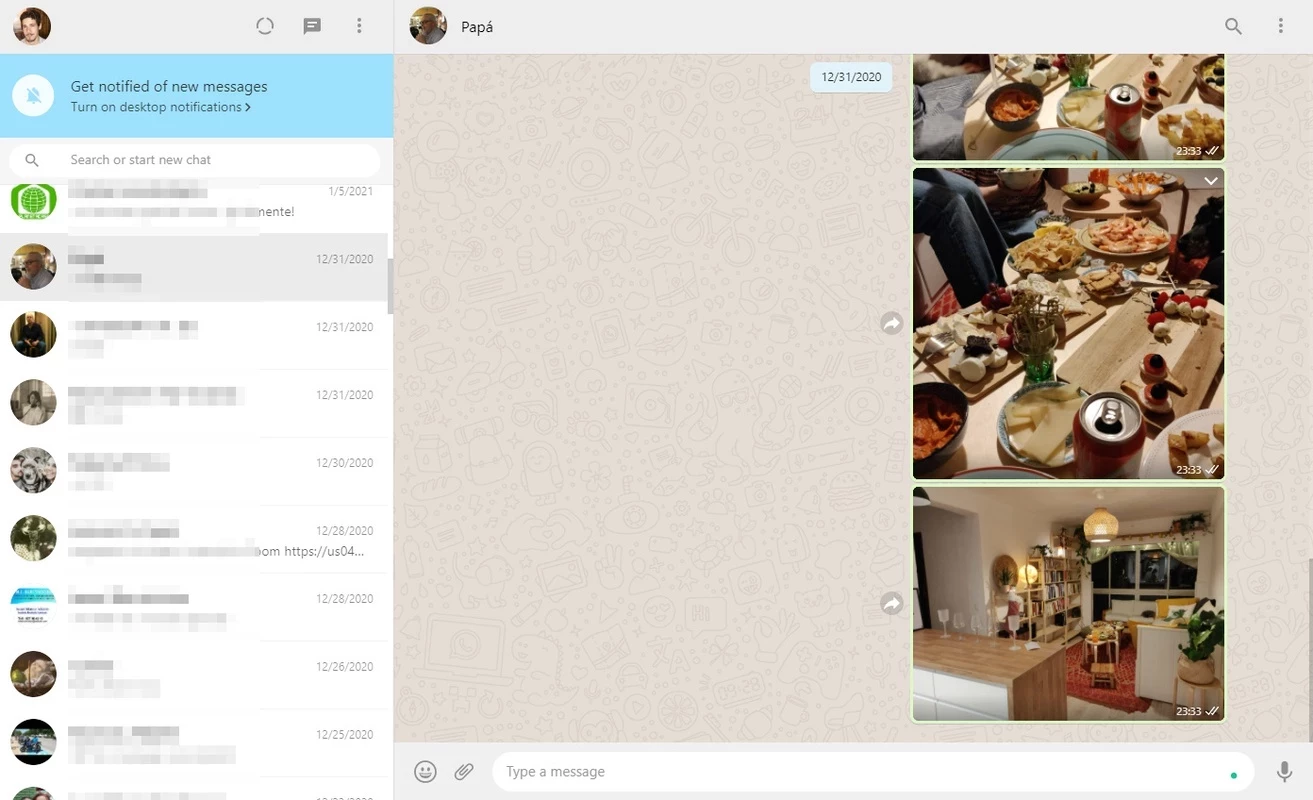
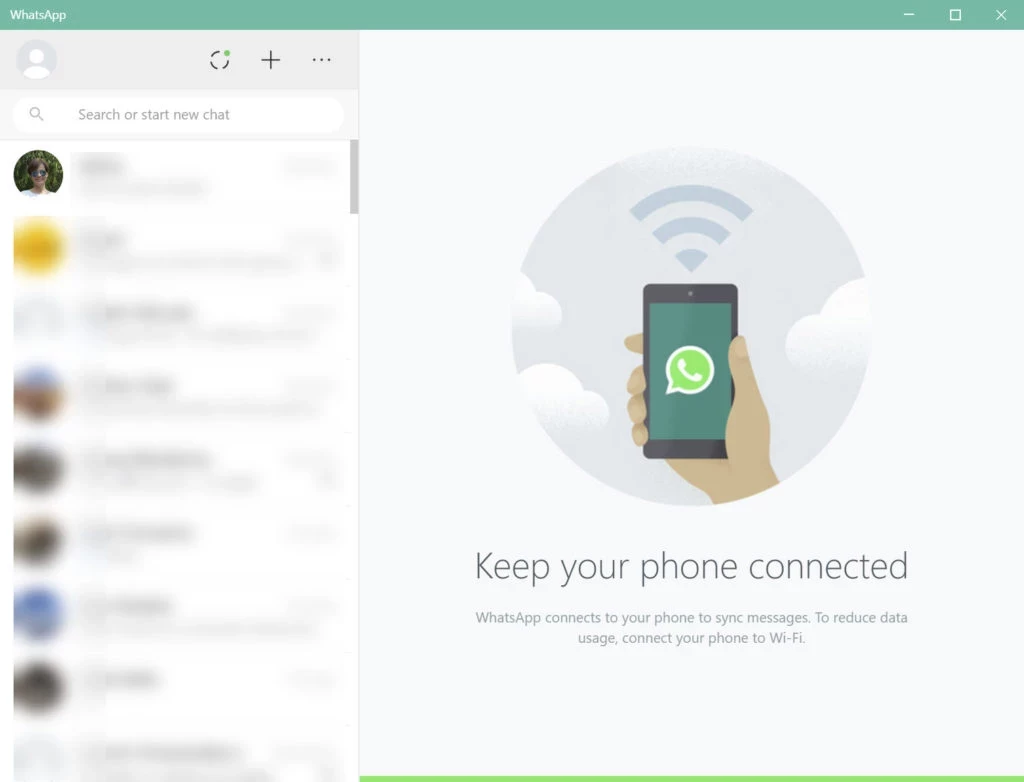
Whatsapp Desktop är en snabbmeddelandeapp med kostnadsfria tjänster som hjälper dig att hålla kontakten med dina vänner och familj över hela världen. Det är en av de mest populära apparna på grund av sin end-to-end-kryptering som gör din onlineanslutning idiotsäker. Det plattformsoberoende verktyget låter inte bara användare skicka och ta emot textmeddelanden utan även ringa ljud- och videosamtal gratis.
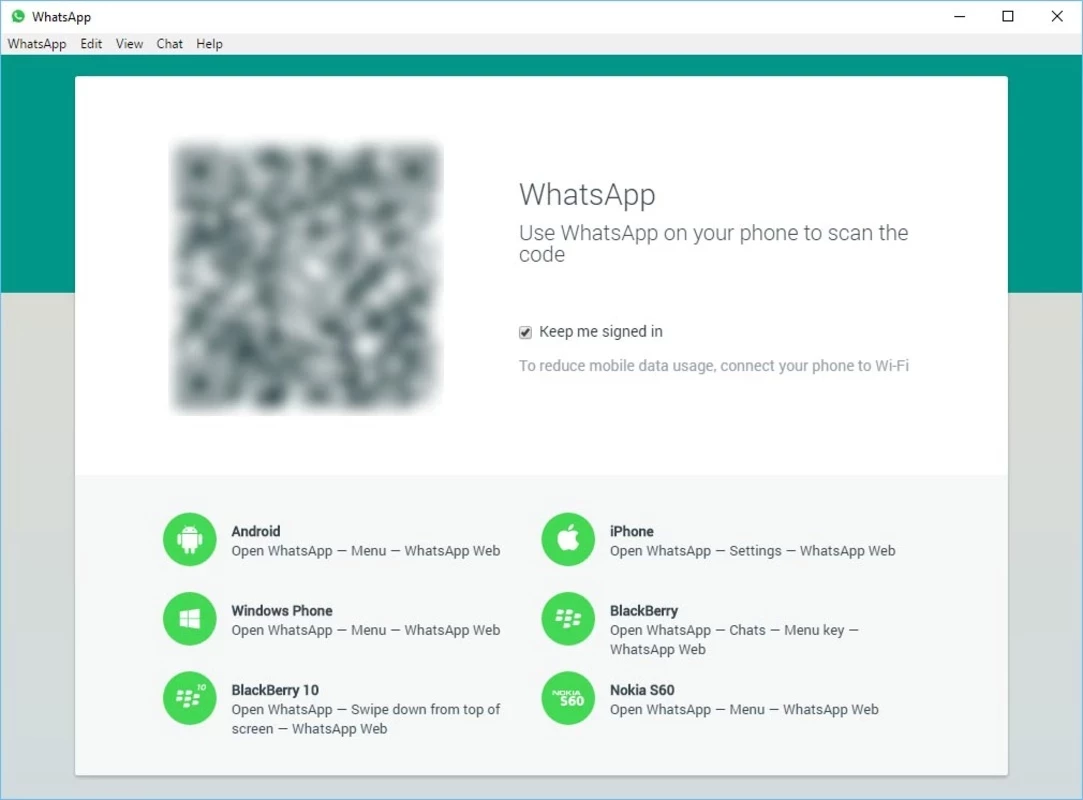
Skrivbordsversionen är ganska lik webbversionen, men vi kan säga att den är en förlängning av vår telefon och speglar våra mobilmeddelanden på den stora skärmen. Du kan ladda ner den till din PC som en direct.exe-fil eller använda en Android-emulator eller helt enkelt aktivera den med hjälp av telefonens QR-kod .
Whatsapp Desktop är den Windows-baserade versionen av Whatsapp som officiellt lanserades av Whatsapp 2016. Det är en förlängning av din mobiltelefon som erbjuder samma funktioner och hjälper användarna att hålla kontakten med sina kontakter var som helst, när som helst utan några begränsningar. Det är ett gratis, säkert och snabbt sätt att få kontakt med hela världen, som vi vet har WhatsApp 2 miljarder användare i cirka 180 länder , varav 1,6 miljarder är månatligt aktiva användare.
Whatsapp är en Android-app , men Whatsapp Desktop är officiellt tillgängligt och du kan ladda ner den till din dator med hjälp av offline-installationsprogrammet, eller en Android-emulator genom att ladda ner den från Google Play Store . Tänk på att skrivbordsversionen endast stöder 32/64-bitars operativsystem . Det enkla användarvänliga gränssnittet med starka sekretessfunktioner erbjuder sömlös kommunikation mellan dig och dina kontakter.
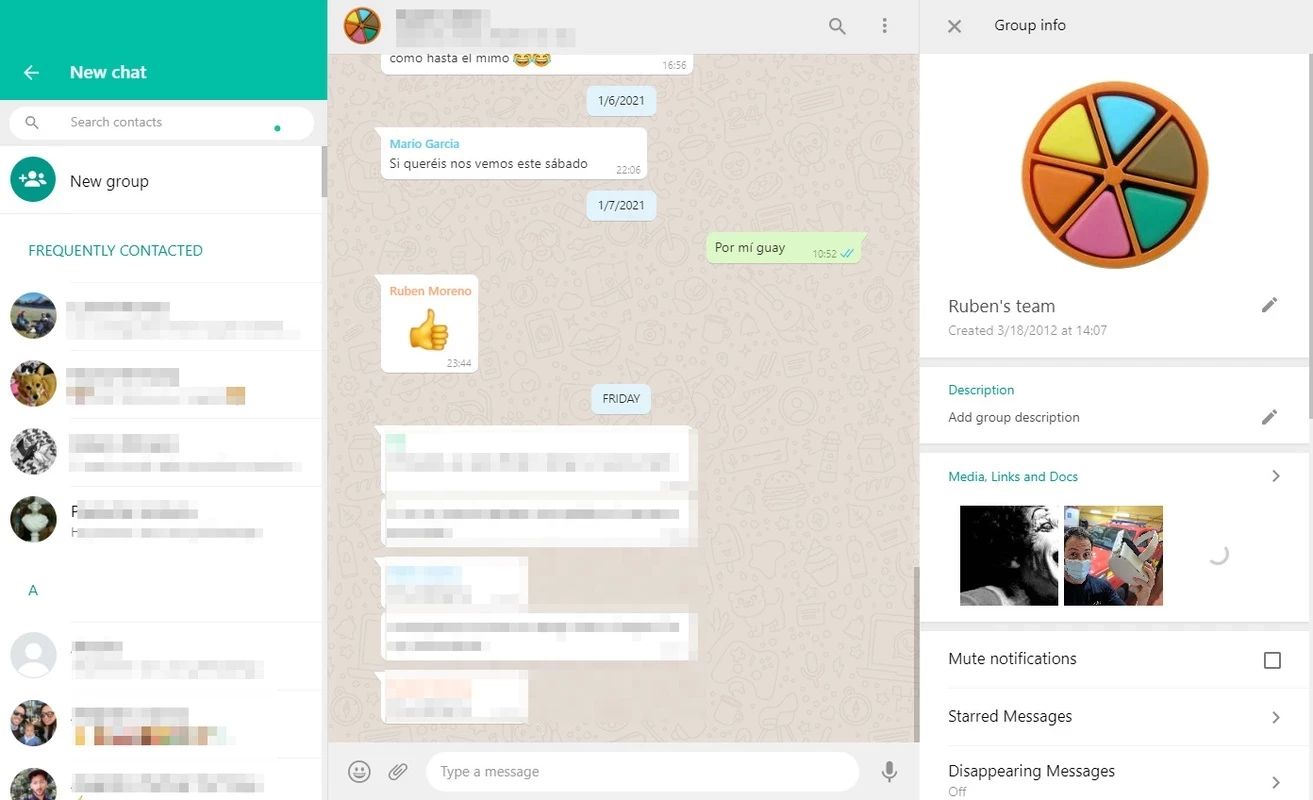
Det rena och intuitiva gränssnittet med möjligheten att aktivera mörkt tema gör att användarna kan fortsätta sin kommunikation på den stora skärmen. Gränssnittet är ganska likt mobilversionen, så du kan enkelt navigera till vilken funktion som helst. Använd kortkommandon för att göra din sms-upplevelse mer pålitlig och bekväm. Du hittar också en ny funktion " Skapa rum " som gör att du kan ansluta till Facebook-användare , även om de inte har några WhatsApp-konton.
Den inbyggda end-to-end-krypteringen gör din kommunikation och ditt delningsmaterial säkert. Ingen kan komma åt din chatt. Den förblir mellan dig och din avsändare. Skrivbordsversionen har också samma säkerhets- och sekretessnivå och kräver samma autentisering för att initiera installationen med din mobilapp.
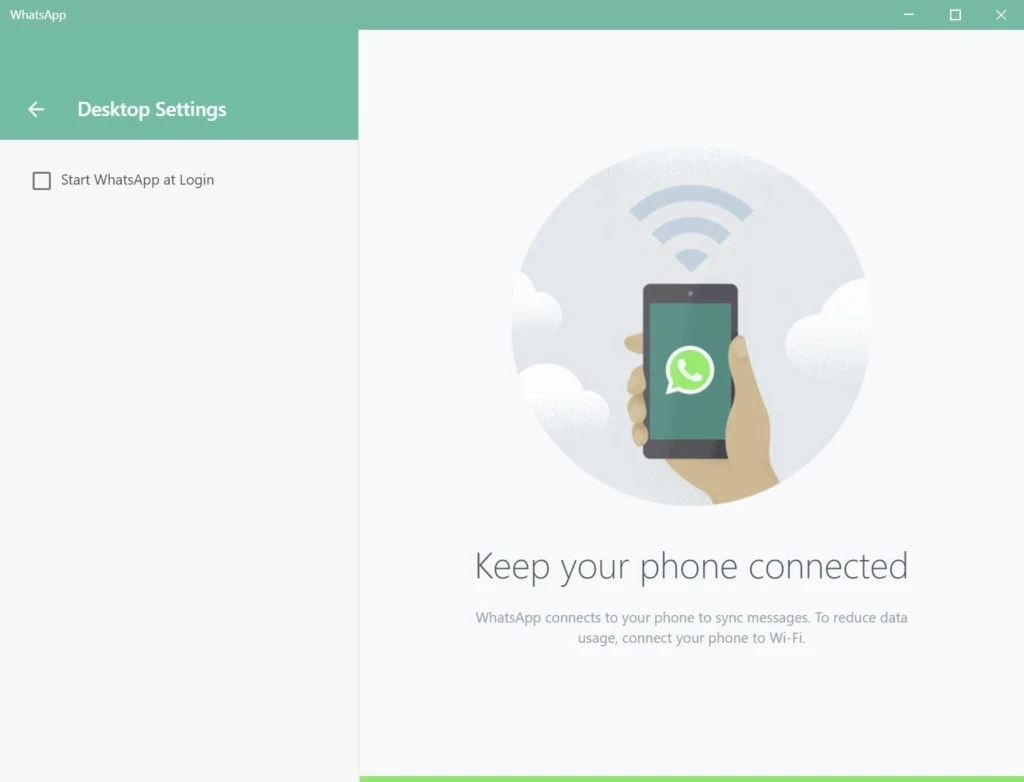
Appen fungerar plattformsoberoende för att möjliggöra synkronisering för flera enheter. Så du kan enkelt använda appen på din dator utan att behöva kontrollera telefonens strömstatus. Korskompatibiliteten gör det möjligt för användare att skapa sömlös kommunikation via vilken enhet som helst, inklusive mobil, dator eller surfplatta .
Appen erbjuder en utmärkt funktion för att skapa grupper och samtidigt lägga till upp till 256 medlemmar . Det är en innovativ funktion som hjälper användare att fortsätta sina affärs-, utbildnings- och andra liknande aktiviteter online. Som administratör för gruppen kan du kontrollera väntande anslutningsförfrågningar med hjälp av avsnittet " Väntande deltagare ". Användare kan också söka efter sina favoritgrupper med hjälp av sökalternativet.
Stödet för gruppvideosamtal gör det möjligt för användare att genomföra ett videosamtal med upp till 8 deltagare , och 32 deltagare för ett gruppljudsamtal . Det bidrar till en förbättrad samtalsupplevelse för team, familjer eller sociala grupper .
Delningen av multimediafiler är också en fascinerande funktion som WhatsApp erbjuder. Det låter dig skicka eller ta emot PDF-filer, bildspel, dokument, kalkylblad, bilder, videor och annat liknande material med en säker anslutning. Ingen kan komma åt detta material utan ditt samtycke.
Jämfört med WhatsApp-lägena hittar du begränsade alternativ för integritetsinställningar, men du kan dölja din onlinestatus, blockera personer från att se din status, arkivera dina privata chattar och låsa skärmen med olika alternativ, t.ex. fingeravtryck, ansiktsigenkänning, PIN eller lösenord.
Du kan få realtidsmeddelanden om inkommande meddelanden och samtal och hålla dig uppdaterad medan du fortsätter med dina andra viktiga onlineaktiviteter på ditt system. Det gör det också möjligt för dig att fortsätta chatta på olika enheter utan problem.
Öka din effektivitet och produktivitet med hjälp av kortkommandon . Du kan snabbt och enkelt gå vidare till vilken uppgift som helst, som att markera ett meddelande som oläst, ta bort en chatt, söka efter ett ämne etc. utan att behöva gå till användargränssnittet varje gång. Det är det bästa alternativet för företag att kommunicera med kunder. Viktiga kortkommandon finns här.
Stödet för flera webbläsare gör det möjligt för användare att snabbt komma åt Whatsapp-skrivbordet utan att byta eller installera den nödvändiga webbläsaren. Så du kan enkelt använda WhatsApp Desktop i Google Chrome, Firefox, Safari, Internet Explorer, Microsoft Edge och så vidare. Tänk på att din telefon och dator måste vara anslutna till internet.
Whatsapp Desktop har även biometriska autentiseringar , vilket Whatsapp tillkännagav i januari 2021. Det betyder att om du har aktiverat biometriska autentiseringar på din mobil kan du autentisera fingeravtryck eller ansiktsigenkänning för att låsa upp kontot och skanna QR-koden . Det hjälper dig att skydda din Desktop-version från åtkomst till andra utan ditt samtycke.
Du kan snabbt växla till Whatsapp Desktop med hjälp av en QR-kod. Följ de angivna stegen;
Klicka på knappen "Ladda ner" som finns på sidan och ladda ner APK-filen för Whatsapp Desktop till ditt system. APK-filen laddas ner och sparas automatiskt i din nedladdningsmapp . Du kan också spara den i din önskade mapp.
När nedladdningen är klar, extrahera .exe-filen och kör installationsprogrammet genom att dubbelklicka på den. Slutför installationsprocessen genom att följa instruktionerna på skärmen.
Nu behöver du starta appen genom att klicka på appens ikon på skrivbordet. Du uppmanas att logga in på appen.
Starta nu appen så hittar du en QR-kod på skärmen och du uppmanas att skanna QR-koden med din mobil.
Nu kan du installera WhatsApp Desktop på din dator. Du kan installera det manuellt från vilken webbplats som helst, eftersom det inte finns några uppdateringar eller support tillgängliga från WhatsApp. Du behöver få hjälp från handledningar online för att bättre förstå hur du använder WhatsApp för Windows .
Telegram är en fullfjädrad meddelandeapp med förbättrade funktioner som kopplar samman hela världen. Appens mångsidighet och flexibilitet gör att användarna kan njuta av en heltäckande krypterad miljö. Den molnbaserade appen kan användas för PC, Mac och Linux.
Det är också en digital meddelandeapp speciellt utformad för spelare att kommunicera med olika communities. Plattformen erbjuder text-, röst- och videochattfunktioner för snabb interaktion utöver spelande.
Den är också krypterad för att erbjuda ett säkert sätt för meddelanden, ljud- och videosamtal . Den är även tillgänglig för skrivbordsversioner, och du kan dela dina dokument .
Skype fungerar som en mångårig kommunikationsapp som erbjuder sms, ljud- och videosamtal . Den är tillgänglig för Windows, Mac och Linux för att uppfylla dina personliga och professionella behov.
Det är en plattformsoberoende programvara som erbjuder kompatibilitet med Windows- och Mac- operativsystem. Den erbjuder kostnadsfria tjänster som gör det möjligt för användare att kommunicera och dela sina foton, videor och andra dokument.
Fördelar
Nackdelar
Nej, det är inte möjligt, eftersom du behöver ett Whatsapp-konto för att aktivera Whatsapp Desktop, och QR-skanningsprocessen är obligatorisk.
Du måste ladda ner och installera appen med en Android-emulator och aktivera den med en QR-kod från din telefon.
Whatsapp Desktop är en spegelapp för en telefon, så du hittar allt Whatsapp-material på din Whatsapp Desktop också.
Ja, det är en gratisapp som erbjuder meddelanden, ljud-/videosamtal och delningsfunktioner över hela världen.

Microsoft Teams erbjuder kommunikations- och samarbetsverktyg för personer som arbetar med samma projekt.

Facebook Android APK på PC med Windows (7/10/11) för att ladda upp och dela dina glada minnen, foton och videor.

Zoom-appen för PC erbjuder alla funktioner, såsom skärmdelning, skapa nytt möte, delta i möte och boka möte.

Med Telegram kan du kommunicera med andra och ringa ljud- och videosamtal till en enskild kontakt eller i grupper.

End-to-end-kryptering för videokonferenser

Telegram Web – molnbaserade meddelanden direkt från din webbläsare.